
アバターに導入する
WigglePenAvatarは、Modular Avatarを使ってアバターに導入します。ここではPrefabの配置から描画の確認までを説明します。
1. パッケージを用意する
導入前の準備を確認し、アバター用プロジェクトにModular AvatarとWigglePenAvatarをインポートします。
2. 使いたい手のPrefabを配置する
Projectウィンドウで、次のフォルダーを開きます。
text
Assets/TpLab/WigglePenAvatar/Prefabs/| Prefab | 描画に使う手 |
|---|---|
| WigglePen_Right | 右手 |
| WigglePen_Left | 左手 |
使いたいPrefabを、Hierarchyのアバター直下にドラッグします。両手に導入する場合は、それぞれを配置します。
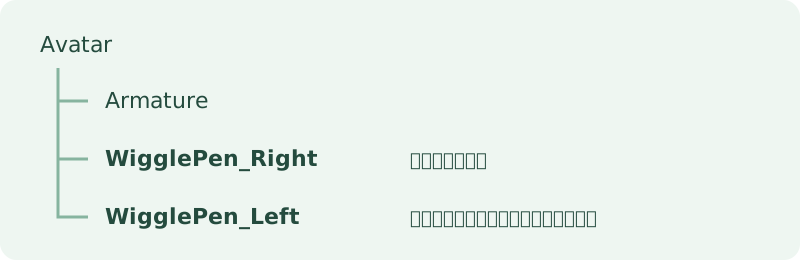
Hierarchyの配置例
配置する場所
Prefabのルートはアバター直下に置きます。指のボーン配下へ手動で移動する必要はありません。
3. 指先を確認して保存する
配置したPrefabを選ぶと、Avatar Pen Auto Placement で指先が自動検出されます。Sceneビューでペン先が人差し指の先端付近にあることを確認します。
位置がずれる場合は指先の位置を合わせるを参照してください。確認・調整が終わったら、シーンを保存します。配置は編集時に行われ、ビルド時には再計算されません。
4. 描画を試す
Gesture Managerを使う場合はPlayモードに入り、導入した手のWigglePenメニューを開きます。VRChatでも同じメニューから操作できます。
- ペン ON/OFF をONにします。
- 対応する手を Point(人差し指を立てる形) にします。
- 標準の0.3秒間その形を保ち、手を動かして描きます。
- Pointを解除して描画を止めます。
- 全消去 で描いた線を消します。
続いて描く・消す・色を変えるで各メニューの使い方を確認してください。